
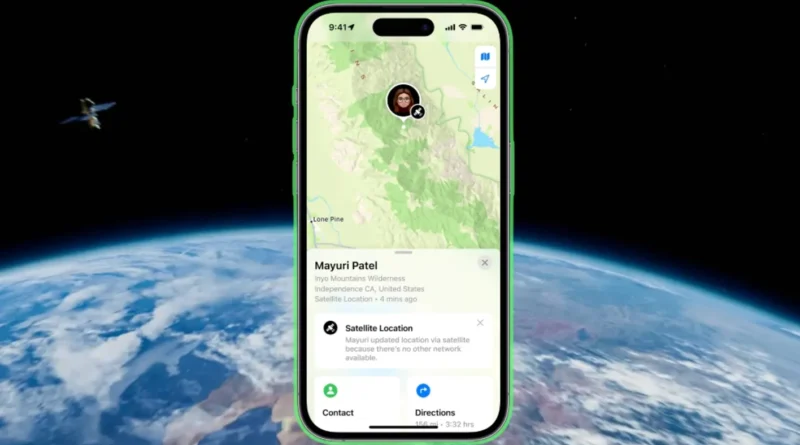
عند انقطاع التغطية… كيف تشارك موقعك عبر القمر الاصطناعي في “أيفون”؟
 0
0
 0
0
صُمِّمت ميزات القمر الاصطناعي في أجهزة أيفون من أبل للاستخدام في الحالات التي لا تتوفر فيها تغطية شبكات الهاتف الخلوي أو الـWi-Fi. في المناطق المدعومة، يمكن لطُرز أيفون 14 أو الأحدث المتوافقة الاتصال مباشرةً بقمر اصطناعي لإرسال الرسائل، واستخدام ميزة Emergency SOS، ومشاركة بيانات الموقع.
وتُعد مشاركة الموقع عبر القمر الاصطناعي مفيدة بشكل خاص عند السفر إلى مناطق نائية، أو أثناء التنزّه في الطبيعة، أو القيادة عبر مناطق ذات تغطية محدودة.
كيفية مشاركة موقعك عبر القمر الاصطناعي
عند عدم توفر إشارة خلوية أو Wi-Fi، افتح تطبيق Find My. إذا كان الاتصال بقمر اصطناعي ممكنًا، سيطلب منك التطبيق الاتصال به. ستظهر تعليمات على الشاشة ترشدك إلى توجيه جهاز الأيفون نحو السماء، وتعديل موضعه للحفاظ على الاتصال.
بعد الاتصال، اختر خيار مشاركة موقعك. سيقوم الجهاز بتسجيل موقعك الحالي، وإرساله عبر القمر الاصطناعي إلى جهة الاتصال المحددة. خلال هذه العملية، من المهم إبقاء الجهاز ثابتًا واتباع الإرشادات المرئية حتى يكتمل الإرسال.
بعد إرسال الموقع، يمكن لجهة الاتصال رؤيته عبر تطبيق Find My لديها. ويعكس الموقع المُشارك لحظة زمنية محدّدة، لا حركة مستمرة.
ما الذي تحتاجه قبل استخدام مشاركة الموقع؟
تتوفر ميزة مشاركة الموقع عبر القمر الاصطناعي على طراز iPhone 14 والأحدث، من التي تعمل بنظام iOS 18 أو بإصدار أحدث. كما أن الميزة مدعومة فقط في دول ومناطق محددة، وقد يختلف توفرها تبعًا للوائح المحلية.
تتطلب خدمات القمر الاصطناعي رؤية واضحة للسماء، ما يعني أن كثافة الأشجار، أو المباني، أو الجبال، أو التواجد داخل الأماكن المغلقة قد يعيق الاتصال.
تقدّم Apple ميزات القمر الاصطناعي مجانًا لمدة عامين عند تفعيل جهاز iPhone 14 أو الأحدث، رغم أن هذه السياسة قد تتغير مع مرور الوقت. ومن المهم التأكد من تفعيل خدمات القمر الاصطناعي على الجهاز قبل الاعتماد عليها في مكان ناءٍ.
تعمل مشاركة الموقع عبر القمر الاصطناعي من خلال تطبيق Find My. وعلى عكس ميزة Emergency SOS، فهي ليست مخصصة للحالات الطارئة، ولا تتصل بخدمات الطوارئ، بل تتيح لجهات الاتصال الموثوقة رؤية موقعك الحالي عند تعذّر الاتصال بالشبكات التقليدية.
إعداد الجهاز للاستخدام
قبل التوجه إلى مكان ذي تغطية محدودة، من المهم التأكد من تفعيل خدمات الموقع وتطبيق Find My بشكل صحيح. على جهاز الأيفون، افتح تطبيق “الإعدادات”، ثم اضغط على “الخصوصية والأمان”، واختر “خدمات الموقع”، وتأكد من تشغيل الميزة. مرّر إلى “Find My”، وتحقق من ضبط إذن الوصول إلى الموقع بالشكل المناسب.
بعد ذلك، افتح تطبيق Find My، وتأكد من تفعيل مشاركة الموقع. إذا لم يتم إعداد المشاركة مسبقًا، فسيطلب منك التطبيق اختيار جهات الاتصال المسموح لها برؤية موقعك. جهات الاتصال المضافة مسبقًا فقط يمكنها تلقّي تحديثات الموقع عبر القمر الاصطناعي.
قيود مهمة يجب أخذها في الاعتبار
لا تُعدّ مشاركة الموقع عبر القمر الاصطناعي بديلًا عن ميزة Emergency SOS.
ويمكن للعوامل البيئية أن تؤثر بشكل كبير على جودة الاتصال بالقمر الاصطناعي. فالغيوم، وطبيعة التضاريس، والعوائق المختلفة قد تؤخر الإرسال أو تمنعه. كذلك، تعمل الميزة بأفضل أداء في الأماكن المفتوحة مع رؤية واضحة للأفق.
أخيرًا، صُممت خدمات القمر الاصطناعي للاستخدام العرضي، وليس للمراسلة أو التتبع المتكرّر. وقد تستغرق تحديثات الموقع وقتًا أطول من المتوقع، ولا ينبغي الاعتماد عليها للملاحة أو التنسيق في الوقت الفعلي.
إن مشاركة موقعك عبر القمر الاصطناعي قد توفر قدرًا من الطمأنينة عند السفر خارج نطاق الشبكات التقليدية. ومن خلال إعداد الميزة مسبقًا وفهم قيودها، يمكن لمستخدمي أيفون الاستفادة بشكل أفضل من أدوات القمر الاصطناعي التي توفرها أبل.


